




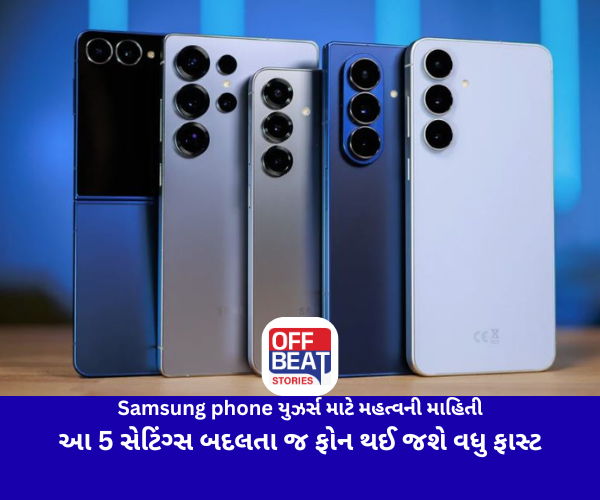
ભારતમાં લાખો લોકો Samsung સ્માર્ટફોનનો ઉપયોગ કરે છે, પરંતુ ઘણા યુઝર્સની એક સામાન્ય ફરિયાદ રહે છે કે થોડા સમય બાદ ફોન ધીમો થઈ જાય છે અથવા હેંગ થવા લાગે છે. ઘણીવાર લોકો એવું માને છે કે સારો અનુભવ માત્ર Samsungના પ્રીમિયમ મોડલ્સમાં જ મળે છે, પરંતુ વાસ્તવિકતા થોડું અલગ છે. હકીકતમાં, ફોનની કામગીરીમાં મોટો ભાગ તેની સેટિંગ્સ ભજવે છે. જો તમે ફોન ખરીદ્યા પછી કંપની દ્વારા આપવામાં આવેલી ડિફોલ્ટ સેટિંગ્સ સાથે જ તેનો ઉપયોગ કરતા રહો છો, તો સમય જતાં ફોનની સ્પીડ અને બેટરી પર તેની અસર જોવા મળી શકે છે. Samsungના સ્માર્ટફોનમાં અનેક પ્રીલોડેડ એપ્સ, બેકગ્રાઉન્ડ સર્વિસ અને ફીચર્સ હોય છે, જે સામાન્ય યુઝર્સ માટે ખાસ ઉપયોગી નથી. યોગ્ય સેટિંગ્સમાં થોડા ફેરફારો કરીને તમે તમારા ફોનની કામગીરીને નોંધપાત્ર રીતે સુધારી શકો છો.
સૌથી પહેલા Bloatware Apps દૂર કરો
Samsungના મોટાભાગના સ્માર્ટફોનમાં અનેક પ્રીલોડેડ એપ્સ આપવામાં આવે છે. આમાંથી કેટલીક એપ્સ ઉપયોગી હોય છે, પરંતુ ઘણી એપ્સ એવી હોય છે જેનો સામાન્ય યુઝર ક્યારેય ઉપયોગ કરતો નથી. તેમ છતાં આ એપ્સ ફોનની સ્ટોરેજ, RAM અને બેકગ્રાઉન્ડ રિસોર્સનો ઉપયોગ કરતી રહે છે.
નવો ફોન ખરીદ્યા બાદ સૌથી પહેલા તમામ બિનજરૂરી એપ્સની સમીક્ષા કરવી જોઈએ. જે એપ્સની જરૂર ન હોય તેને Uninstall અથવા Disable કરી દેવી જોઈએ. ઘણી Samsung એપ્સ સંપૂર્ણપણે ડિલીટ કરી શકાતી નથી, પરંતુ તેને Disable કરીને બેકગ્રાઉન્ડમાં ચાલતી અટકાવી શકાય છે. આ પગલાથી સ્ટોરેજ ખાલી થાય છે અને ફોનના પ્રોસેસર પરનો બિનજરૂરી બોજ પણ ઘટે છે.
Deep Sleep Featureથી બેકગ્રાઉન્ડ એપ્સને રોકો
ઘણી એપ્સ એવી હોય છે જેનો ઉપયોગ તમે ભાગ્યે જ કરો છો, પરંતુ તે સતત બેકગ્રાઉન્ડમાં ચાલતી રહે છે. પરિણામે બેટરી ઝડપથી ખૂટે છે, RAMનો ઉપયોગ વધે છે અને ફોન ધીમો બનવા લાગે છે.
Samsung ફોનમાં Background Usage Limits નામનું ખાસ ફીચર આપવામાં આવે છે. આ ફીચરની મદદથી બિનજરૂરી એપ્સને Deep Sleep મોડમાં મૂકી શકાય છે. Deep Sleepમાં રહેલી એપ્સ બેકગ્રાઉન્ડમાં ચાલતી નથી અને માત્ર જરૂર પડ્યે જ સક્રિય થાય છે.
તે માટે Settings > Battery > Background Usage Limits > Deep Sleeping Appsમાં જવું પડશે. ત્યારબાદ પ્લસ (+) બટન પર ક્લિક કરીને એવી એપ્સ પસંદ કરો જેનો તમે બહુ ઓછો ઉપયોગ કરો છો. કેટલાક કિસ્સાઓમાં અહીં એવી સિસ્ટમ એપ્સ પણ જોવા મળી શકે છે જે સામાન્ય એપ લિસ્ટમાં દેખાતી નથી. આવી એપ્સને પણ Deep Sleepમાં મૂકી શકાય છે.
આ પગલું ફોનની બેટરી, ઇન્ટરનેટ ડેટા અને RAMનો બિનજરૂરી વપરાશ ઘટાડવામાં મદદરૂપ બને છે.
RAM Plus Feature ખરેખર કેટલું ઉપયોગી?
Samsungના ઘણા સ્માર્ટફોનમાં RAM Plus નામનું ફીચર આપવામાં આવે છે. કંપનીનો દાવો છે કે આ ફીચર ફોનની ઇન્ટરનલ સ્ટોરેજનો ઉપયોગ કરીને વધારાની વર્ચ્યુઅલ RAM ઉપલબ્ધ કરાવે છે. કાગળ પર આ ફીચર આકર્ષક લાગે છે, પરંતુ ટેક નિષ્ણાતોના મતે ઘણીવાર તે ફોનને વધુ ઝડપી બનાવવાને બદલે ધીમું બનાવી શકે છે.
કારણ કે ઇન્ટરનલ સ્ટોરેજની સ્પીડ વાસ્તવિક RAM કરતાં ઘણી ઓછી હોય છે. જ્યારે ફોન વારંવાર સ્ટોરેજને RAM તરીકે ઉપયોગ કરવાનો પ્રયાસ કરે છે ત્યારે એપ્સ ખૂલવામાં વિલંબ થઈ શકે છે અને પરફોર્મન્સ પર અસર પડી શકે છે. જો તમારા ફોનમાં પૂરતી RAM ઉપલબ્ધ હોય તો RAM Plus ફીચરને બંધ કરવું વધુ સારું માનવામાં આવે છે. તેને બંધ કરવા માટે Settings > Device Care > Memory > RAM Plusમાં જઈને Disable કરવું પડશે. ત્યારબાદ ફોન Restart કરવાની જરૂર પડશે.
ઘણા યુઝર્સે RAM Plus બંધ કર્યા બાદ ફોનની કામગીરીમાં સુધારો અનુભવ્યો હોવાનું જણાવ્યું છે.
Glance Lock Screen Wallpaper બંધ કરો
ઘણા Samsung સ્માર્ટફોનમાં Glance Lock Screen Wallpaper નામનું ફીચર સક્રિય હોય છે. આ ફીચર લોક સ્ક્રીન પર સતત નવા વોલપેપર, સમાચાર અને પ્રમોશનલ કન્ટેન્ટ દર્શાવે છે. જોકે આ માટે ફોન સતત ઇન્ટરનેટ અને સિસ્ટમ રિસોર્સનો ઉપયોગ કરતો રહે છે.
પરિણામે બેટરી ઝડપથી ખૂટે છે અને બેકગ્રાઉન્ડમાં વધારાની પ્રક્રિયાઓ ચાલુ રહે છે. જો તમને આ ફીચરની જરૂર ન હોય તો તેને બંધ કરવું વધુ યોગ્ય રહેશે.
તે માટે Settings > Wallpaper and Style > Wallpaper Servicesમાં જઈને તેને "None" પર સેટ કરી શકાય છે. આ એક નાનો ફેરફાર છે, પરંતુ લાંબા ગાળે બેટરી લાઇફ અને પરફોર્મન્સ બંનેમાં સકારાત્મક અસર કરી શકે છે.
Display Settingsમાં કરો મહત્વનો ફેરફાર
Samsungના ઘણા સ્માર્ટફોન ઉચ્ચ ગુણવત્તાવાળા ડિસ્પ્લે સાથે આવે છે, પરંતુ ડિફોલ્ટ સેટિંગ્સમાં ઘણીવાર તેની સંપૂર્ણ ક્ષમતાનો ઉપયોગ થતો નથી. ખાસ કરીને High Refresh Rate અને High Resolution સપોર્ટ કરતા મોડલ્સમાં આ જોવા મળે છે.
જો તમે વધુ સ્મૂથ સ્ક્રોલિંગ અને સારો વિઝ્યુઅલ અનુભવ ઇચ્છતા હોવ તો Settings > Display > Motion Smoothnessમાં જઈને Adaptive અથવા High વિકલ્પ પસંદ કરી શકો છો. આથી સ્ક્રીન વધુ સ્મૂથ રીતે કામ કરશે અને ગેમિંગ તેમજ સોશિયલ મીડિયા બ્રાઉઝિંગનો અનુભવ સુધરશે.
તે ઉપરાંત જો તમારા ફોનમાં FHD+ અથવા QHD+ Resolutionનો વિકલ્પ ઉપલબ્ધ હોય તો તેને પણ સક્રિય કરી શકાય છે. આથી ફોટા, વિડિયો અને ટેક્સ્ટ વધુ સ્પષ્ટ અને શાર્પ દેખાશે.
જોકે ધ્યાન રાખવું જરૂરી છે કે વધુ રિઝોલ્યુશન અને ઉચ્ચ રિફ્રેશ રેટ બેટરીનો ઉપયોગ વધારી શકે છે. તેથી તમારી જરૂરિયાત અનુસાર યોગ્ય સંતુલન પસંદ કરવું જોઈએ.